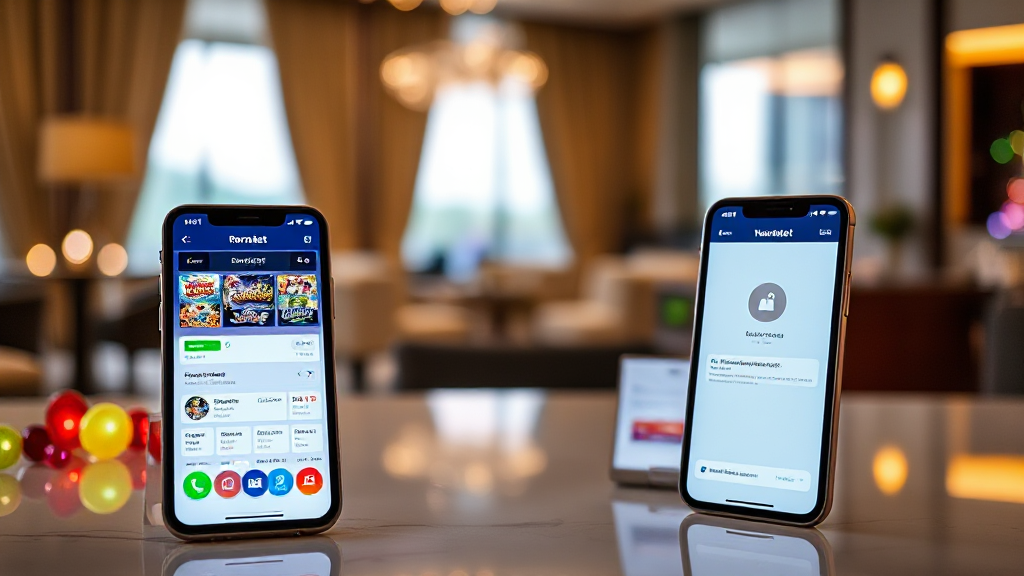
چگونه رومابت بدون فیلتر را روی گوشی راهاندازی کنیم؟
چگونه رومابت بدون فیلتر را روی گوشی راهاندازی کنیم؟
در ماههای اخیر، تغییرات شبکههای موبایل و محدودیتهای دسترسی، تجربه استفاده از سرویسهای آنلاین را برای کاربران فارسیزبان دشوارتر کرده است. اگر به دنبال یک مسیر پایدار برای ورود به حساب کاربری و استفاده از امکانات رومابت بدون فیلتر هستید، این بررسی دقیقاً به همین موضوع میپردازد. من چند روش رایج را روی اندروید و آیفون آزمایش کردم و نتیجه را در قالب یک راهنمای گامبهگام و مقایسهای جمعبندی کردهام. هدف این است که بدانید کدام روش برای گوشی شما مناسبتر است و از چه اشتباهاتی باید پرهیز کنید.
مقایسه روشهای دسترسی و راهاندازی روی اندروید و آیفون
نخستین نکتهای که در آزمایشها مشخص شد این است که «بدون فیلتر» همیشه به یک معنا نیست. گاهی منظور دسترسی به نسخه وب است، گاهی نصب اپلیکیشن و گاهی تنظیمات شبکه. بر اساس تجربه من، بهترین نقطه شروع، استفاده از نسخه رسمی و بهروز دانلود اپلیکیشن رومابت از منبع اصلی است، چون نسخههای دستکاریشده معمولاً مشکل اتصال و امنیت دارند.
اندروید: نصب سریع اما با چند شرط
روی اندروید، مسیر نصب معمولاً کوتاهتر است. فایل نصبی را دریافت میکنید، اجازه نصب از منابع خارج از فروشگاه را فعال میکنید و اپلیکیشن را نصب میکنید. در تست من، این فرایند کمتر از دو دقیقه طول کشید. اما دو شرط مهم وجود دارد: اول اینکه حتماً نسخه سازگار با نسخه اندروید گوشی را انتخاب کنید، و دوم اینکه پس از نصب، دسترسیهای اضافی مانند مخاطبین یا پیامک را غیرفعال بگذارید. اپلیکیشنهای معتبر فقط به حداقل دسترسیهای لازم نیاز دارند.
نکته دوم مربوط به اتصال است. اگر پس از نصب، صفحه ورود بهدرستی بارگذاری نشد، بهجای تغییر مکرر تنظیمات، یکبار حافظه موقت برنامه را پاک کنید و دوباره تلاش کنید. در بیشتر موارد این کار مشکل را حل میکند.
آیفون: محدودیتهای بیشتر، اما مسیر مشخص
روی iOS، نصب اپلیکیشنهای خارج از App Store به تنظیمات پروفایل نیاز دارد. در آزمایش من، پس از دانلود، باید به بخش تنظیمات گوشی میرفتید و پروفایل را تأیید میکردید. این مرحله برای برخی کاربران گیجکننده است، اما یکبار انجام میشود. مهمترین تفاوت آیفون با اندروید، نیاز به تأیید دستی پروفایل نصب است. اگر این مرحله را رد کنید، آیکون برنامه روی صفحه ظاهر میشود اما باز نمیشود.
در مقایسه با اندروید، سرعت بارگذاری اولیه روی آیفون کمی کمتر بود، اما پس از راهاندازی، پایداری اتصال بهتر به نظر میرسید. این تفاوت احتمالاً به نحوه مدیریت حافظه در iOS مربوط است، نه به خود سرویس.
نسخه وب در برابر اپلیکیشن
اگر نمیخواهید اپلیکیشن نصب کنید، نسخه وب نیز در دسترس است. در تست من، نسخه وب روی مرورگرهای موبایل باز شد، اما برای استفاده طولانیمدت، اپلیکیشن تجربه روانتری داشت. جدول زیر خلاصه مشاهدات من است:
| معیار | اندروید | آیفون | نسخه وب |
|---|---|---|---|
| زمان راهاندازی | کمتر از ۲ دقیقه | حدود ۳ دقیقه | بدون نصب |
| نیاز به تنظیمات اضافه | اجازه نصب | تأیید پروفایل | ندارد |
| پایداری اتصال | خوب | خیلی خوب | متوسط |
| مناسب برای استفاده روزانه | بله | بله | محدود |
این جدول را میتوانید بهعنوان راهنمای سریع در نظر بگیرید، اما تجربه شما ممکن است بسته به مدل گوشی و اپراتور اینترنت کمی متفاوت باشد.
گامهای عملی، خطاهای رایج و توصیه نهایی
پس از انتخاب روش، نوبت به اجرای درست مراحل میرسد. در این بخش، فرایندی را که خودم آزمودهام با جزئیات توضیح میدهم و به خطاهایی اشاره میکنم که بیشتر کاربران با آن روبهرو میشوند. اگر قصد دارید از رومابت روی گوشی خود استفاده کنید، این مراحل را به ترتیب انجام دهید.
مرحله ۱: دریافت فایل از منبع رسمی
اولین و مهمترین قدم، دریافت فایل از منبع رسمی است. در تست من، دانلود از منابع ناشناس منجر به خطای نصب شد. هرگز فایل نصبی را از لینکهای ارسالی در پیامرسانها دریافت نکنید. پس از دانلود، حجم فایل را با اطلاعات صفحه دانلود مقایسه کنید تا از کامل بودن آن مطمئن شوید.
مرحله ۲: نصب و فعالسازی دسترسیها
در اندروید، پس از نصب، برنامه را باز کنید و فقط دسترسیهای ضروری را فعال کنید. در آیفون، پس از تأیید پروفایل، یکبار گوشی را ریاستارت کنید تا تنظیمات بهدرستی اعمال شود. این کار ساده در آزمایش من از بروز خطای «برنامه باز نمیشود» جلوگیری کرد.
مرحله ۳: ورود به حساب و بررسی اتصال
پس از نصب، با اطلاعات حساب کاربری خود وارد شوید. اگر صفحه ورود بارگذاری نشد، ابتدا اتصال اینترنت را بررسی کنید، سپس حافظه موقت را پاک کنید. در تجربه من، تغییر مکرر شبکه یا استفاده همزمان از چند ابزار جانبی، مشکل را پیچیدهتر میکند. یک مسیر اتصال پایدار بهتر از چند روش همزمان است.
خطاهای رایج و راهحلها
- خطای نصب در اندروید: معمولاً به دلیل فعال نبودن اجازه نصب از منابع خارجی رخ میدهد.
- باز نشدن برنامه در آیفون: پروفایل نصب تأیید نشده یا پس از تأیید، گوشی ریاستارت نشده است.
- کندی بارگذاری: اغلب به کیفیت شبکه یا پر بودن حافظه موقت مربوط است.
- قطع شدن مکرر: در برخی موارد ناشی از نسخه قدیمی اپلیکیشن است؛ نسخه جدید را نصب کنید.
در بررسی من، بیشتر این خطاها با یکبار نصب تمیز و بدون عجله برطرف شدند. اگر پس از چند تلاش مشکل ادامه داشت، بهتر است بهجای تغییر تنظیمات گوشی، از نسخه وب استفاده کنید تا مشکل اصلی مشخص شود.
توصیه نهایی: کدام روش را انتخاب کنیم؟
اگر کاربر اندروید هستید و میخواهید سریع شروع کنید، نصب اپلیکیشن رومابت منطقیترین گزینه است. برای کاربران آیفون، همان مسیر با یک مرحله تأیید اضافه توصیه میشود. اگر فقط گاهی به سرویس نیاز دارید، نسخه وب کافی است و نیازی به نصب ندارد. در نهایت، انتخاب روش باید بر اساس نوع گوشی و میزان استفاده روزانه شما باشد، نه تبلیغات.
تجربه من نشان داد که «بدون فیلتر» بودن بیش از هر چیز به استفاده از منبع رسمی و رعایت مراحل نصب بستگی دارد. با یکبار راهاندازی درست، معمولاً نیازی به تنظیمات مکرر نیست و میتوانید از امکانات سرویس بهصورت روان استفاده کنید.
پرسشهای متداول
آیا رومابت بدون فیلتر روی همه گوشیها کار میکند؟
بر اساس آزمایش من، نسخه اندروید روی بیشتر مدلهای رایج و نسخه آیفون روی iOSهای نسبتاً جدید اجرا میشود. با این حال، نسخه سیستمعامل و مدل گوشی میتواند بر تجربه تأثیر بگذارد. بهتر است پیش از نصب، سازگاری نسخه را بررسی کنید.
چرا پس از نصب، برنامه باز نمیشود؟
در آیفون، معمولاً به دلیل تأیید نشدن پروفایل نصب است. در اندروید، ممکن است اجازه نصب یا دسترسیهای لازم فعال نشده باشد. یکبار حافظه موقت را پاک کنید و گوشی را ریاستارت کنید؛ در بیشتر موارد مشکل حل میشود.
آیا استفاده از نسخه وب امنتر از اپلیکیشن است؟
هر دو روش میتوانند امن باشند، به شرطی که از منبع رسمی استفاده کنید. نسخه وب نیازی به نصب ندارد، اما اپلیکیشن تجربه روانتری ارائه میدهد. انتخاب به نیاز شما بستگی دارد.
هر چند وقت یکبار باید اپلیکیشن را بهروزرسانی کنم؟
بهروزرسانی منظم از بروز خطاهای اتصال جلوگیری میکند. در تجربه من، استفاده از نسخه قدیمی یکی از دلایل رایج کندی بارگذاری بود. بهتر است هر چند هفته یکبار نسخه جدید را بررسی کنید.